主要需要透過"bcdedit.exe"...
所以第一步要先把"執行"顯示在開始工作列才行~
按下"開始"工作列->右鍵->內容->"「開始」功能表"->自訂->選單找到"執行命令"->選取->確定
這時再按下"開始"工作列, 就會出現"執行"
輸入"cmd", 就可以跑出命令列視窗
另外還要把UAC(User Account Control)關掉, 不然就沒有管理者權限, bcdedit就無法執行...
控制台->使用者帳戶->變更使用者帳戶控制設定->拉到"不用通知"->確定->重開機
接下來請參考 此網址
比如要列出目前選單設定
bcdedit /enum all
如果要改某個選項的標題, 比如要把"舊版 windows"改掉
bcdedit /set {ntldr} description "WinXP"
如果要把"windows 7"改成"Win7"
bcdedit /set {UID} description "Win7"
John Hsiao 發表在 痞客邦 留言(0) 人氣(20)
電腦設定開機密碼及刪除帳戶,個人覺得不讓其他使用者使用您的電腦的話,可以設定您的電腦還保戶資料喔!
未進入作業系統所設定的開機密碼:
我們就可以按 Delete 的按鍵進入 BIOS 【Basic In Out System】的設定畫面。
John Hsiao 發表在 痞客邦 留言(0) 人氣(7)
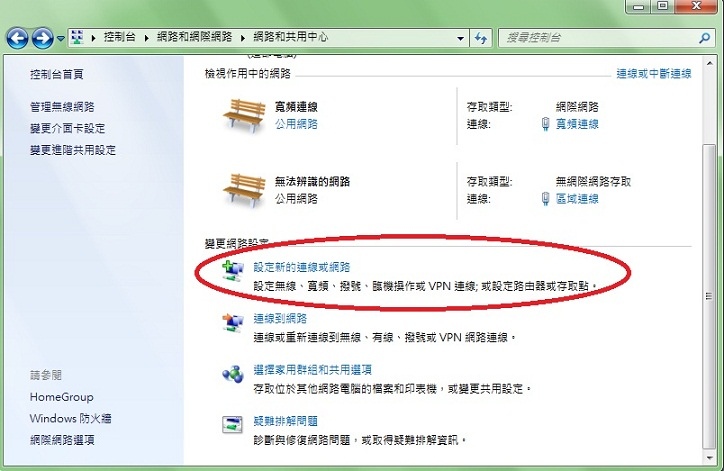
Windows 7網路設定是給Win 7使用的新手建議喔! 現在就開始學習如何用Windows 7吧!
開啟控制台-->網際網路選項-->連線-->新增-->點選寬頻(PPPoE)(R)-->輸入使用者名稱和密碼-->勾選記住這個密碼-->點擊連線
John Hsiao 發表在 痞客邦 留言(0) 人氣(5)
Windows Vista系統優化加速技巧(轉)
1、更新你的硬體驅動
比如顯卡,主機板的顯示晶片等等。這個很關鍵,因為開始我自己的vista並不支援Aero主題,在更新了主機板顯示晶片後便可以了。所以多去檢查一下自己的硬體有沒有驅動更新。
2、取消Windows部分程式
打開控制台,選擇卸載程式,點擊左側清單中的打開或關閉Windows功能,之後清除不必要的功能選項,滑鼠移動上去時會有功能提示。
我自己只留下了:XPS Viewer, 卸除式存放裝置管理,遠端差分壓縮三個。設置完成後需要重啟,先取消完成下面步驟再說。
3、關閉部分服務
在開始功能表中輸入 services.msc 打開服務清單,對於每項服務可以選擇右鍵,屬性中啟動類型設置是否自動運行或者手動和禁用。原文作者推薦關閉:
Computer Browser
Distributed Link Tracking Client
IKE and AuthIP IP Keying Modules
Offline Files
Remote Registry
Tablet PC Input Service (unless you’re using a tablet PC)
Windows Error Reporting
4、關閉自動運行程式
開始功能表中輸入msconfig,選擇啟用,其中為隨電腦啟動自動運行的程式清單。我是只勾選了Windows
Defender和音效卡程式(4.1的音效卡不打開只能雙聲道,驅動程式的bug)。其他推薦不要載入,有些人類非要選上QQ, MSN, Skype。。。
5、關閉系統託盤程式
除了隨機啟動的程式,有些程式是在系統託盤加入圖示的,而相當一部分卻沒有什麼用途,比如網路連接,QuickTime的圖示等,可以在上一步驟中去除,同時這裡也可以右鍵在選項裡進行設置不自動運行,或者不載入。
6、使用ReadyBoost
如果你有大容量USB
Flash快閃記憶體,那麼插入它在右鍵屬性裡設置吧,可以當成虛擬記憶體來使用,比硬碟的虛擬記憶體要快得多。東芝新出了個16G的,高興了弄個吧。不過有那錢你不如直接買記憶體來的快。
7、加速系統介面
Vista的廣告WOW便是炫耀它有多華麗,但代價便是高配置和高系統消耗,關掉些效果會加速不少。右鍵選擇個性化,在Windows
顏色和外觀中取消”啟用透明效果”,或者乾脆換掉Aero為Vista基本或者標準。Sidebar就關了吧,沒用。右鍵選擇電腦,選擇屬性,點擊左側的”高級系統設置”,”高級”,”設置”,”視覺效果”這個裡面能關啥就關啥吧,設在難看得受不了再打開。
8、高級設置
如果你的主機板和硬碟支援SATA,那麼在驅動器的屬性裡設置打開高級效果吧,我沒有。。。
update:
桌面或者開始功能表中的電腦右鍵選擇屬性,之後在左側選擇“裝置管理員”,在列表磁碟機裡找到支持SATA的硬碟驅動器,右鍵選擇屬性,在“策略”中選擇“啟用高級性能”,當然上面的“啟用緩存”也要選中。
關閉Vista自動掃描驅動器並且在容量過小時的警告:備份註冊表,然後開始功能表輸入
regedit,KEY_CURRENT_USER\Software\Microsoft\Windows\CurrentVersion
\Policies中,右側右鍵選擇新建項,名稱為Explorer,在其下,右側右鍵選擇新建”DWORD
(32-bit)值“,名稱為NoLowDiskSpaceChecks,按兩下修改數值為”1″。
這裡原文還有個註冊表設置,不太理解,請參考原文。
9、整理磁片
作者推薦使用AusLogics
來整理硬碟,如果你平時用電腦複製刪除什麼的挺頻繁,那還是每隔幾個月弄下吧,很有效果,跟在家裡亂丟東西一樣,時間長了當然找到它要慢,所以要定期整理。
PS:註冊表操作請謹慎選擇操作
原文轉自:天空軟體站
John Hsiao 發表在 痞客邦 留言(0) 人氣(12)
如何加快XP系統的開關機?加速電腦開機和關機可以省電
個人覺得滿實用的所以分享給大家
1.開啟註冊表編輯器,找到[HKEY_LOCAL_MACHINE\System\CurrentControlSet\Control],
將[WaitToKillServiceTimeout]設為:1000或更小。
John Hsiao 發表在 痞客邦 留言(0) 人氣(5)
1、縮短關機等待時間
Windows Vista執行關閉
打開註冊表編輯器,找到「HKEY_LOCAL_MACHINESystemCurrentControlSetControl」分支,
在右邊的窗口中找到「WaitToKillServiceTimeout」鍵值,雙擊以修改它,將它的數值從預設
的20000(單位為毫秒)調整成如 5000 甚至1000等,這樣,如果 Windows Vista 在設置的5秒
(5000)或1秒(1000)內沒有收到服務關閉信號,系統即會彈出一個警告窗口,通知用戶該服務無法中止,並給
出強制中止服務或繼續等待的選項等待用戶選擇。
2、加快視窗彈出速度
Windows Vista系統在打開視窗時使用了動畫效果,會影響打開視窗的速度,對記憶體較小的用戶來說,
改善的方法就是將動畫效果關閉。
按 Win+R 鍵打開「執行」視窗,輸入「Regedit」執行登錄表,
找到「HKEY_CURRENT_USERControl PanelDesktopWindow Metrics」分支,
在右邊的視窗中找到 MinAniMate 鍵值,把它的值由1修改為 : 0 即可關閉動畫顯示。
3、加快選單顯示速度
開啟註冊表編輯器,找到 HKEY_CURRENT_USERControl PanelDesktop
將其下的 MenuShowDelay 項改為:0 ( 原設定值:400 ),
你的選單將會出乎意料地快。
4、釋放記憶體佔系統資源方式
每當windows執行一些應用程式時,已經將應用程式關閉,
但是記憶體可能還存在一些DLL檔案,可能會托慢了系統效能,
可以利用登錄編輯器按如下的方法自動的清除記憶體中的dll資料。
1、執行 regedit,進入登錄編輯器。
2、找到「HKEY_LOCAL_MACHINESOFTWAREMicrosoftWindows
CurrentVersionExplorer」
3、在右方窗格新增一個「AlwaysUnloadDll」「字串值」。
4、然後在「AlwaysUnloadDll」上按下滑鼠右鍵選擇「修改」。
5、將「值的資料」設為「1」。
6、重新開機即可完成上述動作。
5、減少藍條加快啟動速度的方法
執行 -----> regedit
你是否為XP啟動時那個藍色的條條動10多次而苦腦?
尋找HKEY_LOCAL_MACHINESYSTEMCurrentControlSet
ControlSession ManagerMemory ManagementPrefetchParameters
注意看右邊有一個EnablePrefetcher項目..它的默設值是"3"把他改成"1""吧 !!
"1"或"4"或"5" 都可
我的vista原來藍條要動4次才能進vista現在只要2次就進去了
6、讓你的vista網路加速
開始-->執行-->gpedit.msc
電腦設定-->系統管理範本-->網絡-->QoS封包排程器,
在右邊double click"限制可保留的頻寬",
選"已啟用",頻寬限制set做"0",按套用,再按確定. 退出.
7、停用關機事件追蹤器
Windows Server 2003 預設在關機時會出現〔關機事件追蹤器〕,
因正常服務器是不須經常關機,而每次關機時作好記錄
如覺醒這服務餃繁瑣者,可按下列辦法更改
辦法一
在桌面設定關機捷徑
在桌面未用的地方右點鼠標選〔新曾〕→〔捷徑〕後
便會跳出建立捷徑精靈,在〔輸入項目的位置〕上填上〔Shutdown /s /t 0〕
按〔下一步〕在〔輸入捷徑的名稱〕上填上〔關機〕後按確定
完成後桌面便出現一個〔關機〕的捷徑,然後在捷徑上右點鼠標選〔內容}
選〔變更圖示〕後跳出〔沒有圖示〕的窗口,按〔確定〕後便出現可供選擇的圖示
建議選用原關機的紅底開關按鈕圖示,選好後按〔確定〕便可
辦法二
在〔開始〕→〔執行〕鍵入〔gpedit.msc〕
選〔電腦設定〕→〔系統管理範本〕→〔系統〕
打開〔顯示關機事件追蹤器〕選〔已停用〕
8、更改暫存檔儲存Temp目錄
Windows XP 的暫存檔目錄原設在 Documents and Settings用戶名LocalSettingsTemp 的目錄下
所以不同用戶的暫存檔會放在不同的目錄下,在清理磁碟機時造成不便,
更會在安裝不支援多用戶操作軟件時出現系統找不到路徑的錯誤為統一暫存檔目錄,
修改方法:
控制台 → 系統 → 左邊進階敲定 → 環境變數
將〔用戶名的使用者變數〕及〔系統變數〕中的〔temp〕及〔tmp〕的變數
選〔編輯〕將〔變數值〕統一改為〔%SystemRoot%Temp〕
日後所有暫存檔將統一存放在 X:WindowsTemp 的目錄下
※ ,註:如果不想更改,也可以維持原預設值,它暫存的位置是在使用者名稱之下的
例如:linsz AppData Local Temp
開? Temp 資料夾裡就是曾經安裝軟體的所有暫存檔了
9、快速啟動工具列的應用
和以前相比,在Windows Vista操作系統中,微軟沿用了Windows XP中快速啟動工具列的設計,只做了一些不
大但很有用的改進,下面我們對 Vista 中快速啟動使用技巧做一簡單介紹:
工作列中顯示程式快速啟動
在這裡和 XP 操作系統一樣,如果你在 Vista 的工作列中沒有看到快速啟動工具列,只需右鍵
單擊工作列中的任意空白區域,在彈出選單中選擇工具列(Toolbars),然後單擊「快速啟動(Quick Launch)」
即可。
當然,如果您不願意使用快速啟動,只需重複上述過程,即會將快速啟動項關閉。
鎖定快速啟動工具列的位置
與上面介紹的方法類似,即在工作列中的任意空白區域單擊右鍵,選擇「鎖定工具列(Lock The Taskbar)」。
將程式或工作加到快速啟動
在 Vista 操作系統中,將程式加入到快速啟動的方法有兩種:
一、通過類似 XP 中的操作方式,即在「我的電腦」或 Windows 資源管理器中,單擊要加入的程式
對應的圖標,然後將其拖動到「開始」按鈕旁邊的工作列的「快速啟動」部分。
二、Windows Vista提供了更簡單的將程式或工作加入到快速啟動中的途徑,具體方法是:在待加入快速
啟動的程式項上,在按住「向下鍵」的同時單擊鼠標右鍵,在彈出選單中選擇「加入到快速啟動
(Add to Quick Launch)」。
John Hsiao 發表在 痞客邦 留言(0) 人氣(8)
Windows XP減少電腦開機的時間(網友分享) :在〔開始〕→〔執行〕→鍵入〔Regedit〕→〔HKEY_CURRENT_USER〕→〔Control Panel〕→〔Desktop〕
→將字串值〔HungAppTimeout〕的數值資料更改為〔200〕
→將字串值〔WaitToKillAppTimeout〕的數值資料更改為〔1000〕
另在〔HKEY_LOCAL_MACHINE〕→〔System〕→〔CurrentControlSet〕→〔Control〕
→將字串值〔HungAppTimeout〕的數值資料更改為〔200〕
→將字串值〔WaitToKillServiceTimeout〕的數值資料更改為〔1000〕
John Hsiao 發表在 痞客邦 留言(0) 人氣(4)
